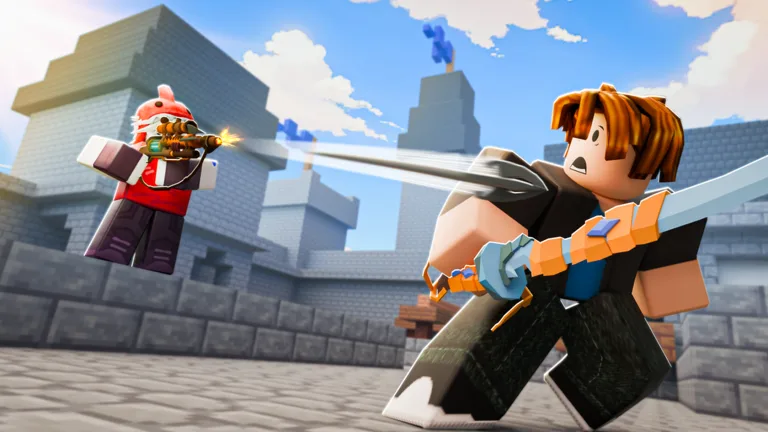
Como Criar Thumbnails Profissionais para Roblox BedWars: Um Guia Passo a Passo
Aprenda a capturar capturas de tela de gameplay de alta qualidade do BedWars e editá-las em thumbnails profissionais usando ferramentas gratuitas como o Photopea.
Publicado: BedWars Wiki Editorial Team
Guia em vídeo
How to Make Roblox *BEDWARS* Thumbnails That Look *PROFESSIONAL*Sumário
Capturando Capturas de Tela de Gameplay de Alta Qualidade
Para criar uma thumbnail de destaque para o BedWars, o primeiro passo é capturar um material de origem limpo e de alta resolução. De acordo com a experiência dos jogadores, iniciar uma partida personalizada é o melhor método, pois permite controlar o ambiente sem interferências.
Prepare o Cenário: Escolha um mapa que combine com seu kit ou tema. Uma vez na partida, use o comando /fly para se posicionar com precisão.
Limpe a Visão: Pressione F1 para ocultar seu nome e a interface do usuário (UI) do jogo.
Domine a Câmera: Use Shift + P para entrar no modo de câmera livre. Isso permite mover a câmera independentemente do seu personagem, ajudando a encontrar o ângulo cinematográfico perfeito.
Maximize seus Gráficos: Sempre defina suas configurações gráficas no nível máximo antes de tirar a captura de tela para garantir que a imagem fique nítida.
Editando sua Thumbnail no Photopea
Assim que tiver sua captura de tela, você pode usar ferramentas baseadas em navegador, como o Photopea, para editar sua thumbnail. Você não precisa de softwares caros para obter um visual profissional.
Remova o Fundo: Exporte sua captura de tela e use uma ferramenta online de remoção de fundo. Isso permite isolar seu personagem ou kit, dando-lhe maior controle criativo sobre a composição.
Camadas (Layering): Importe seu fundo e o personagem isolado para o seu projeto. Certifique-se de que a camada do personagem esteja acima das outras.
Adicionando Profundidade: Clique com o botão direito na camada do seu personagem para acessar as "Opções de Mesclagem" (Blending Options). Adicionar um contorno sutil (definido como 6) e uma sombra projetada ajuda a separar o personagem do fundo, fazendo com que ele se destaque.
Melhorando o Visual: Use o filtro "Camera Raw" para aumentar a saturação, a vibração e o contraste. Isso torna as cores mais vivas e atraentes para potenciais espectadores.
Adicionando Texto e Toques Finais
O texto é uma ferramenta poderosa para atrair cliques, mas deve ser usado com moderação.
Tipografia: Escolha fontes em negrito e legíveis. Muitos criadores importam fontes personalizadas, como a "Plumpful", para dar às suas thumbnails uma identidade única.
Efeitos de Camada: Aplique opções de mesclagem semelhantes — como contornos, sombras internas e sobreposições de gradiente — ao seu texto para garantir que ele permaneça legível contra o fundo.
Dicas Visuais: Usar elementos como setas apontando para um item específico (como uma arma poderosa ou kit) ajuda a direcionar o olhar do espectador para a parte mais importante da thumbnail.
Sombras: Para um visual polido, crie uma sombra personalizada abaixo do seu personagem. Você pode fazer isso desenhando um círculo, aplicando um desfoque gaussiano (box blur) e ajustando a opacidade para cerca de 60%.
Proporção: Sempre mire em uma proporção de 16:9 com 1920x1080 pixels. Isso garante que sua thumbnail pareça profissional e em alta resolução em todos os tipos de dispositivos.
Autenticidade: O Roblox exige que as thumbnails sejam representações autênticas do seu jogo. Evite edições enganosas que não reflitam os recursos reais do jogo, pois elas podem ser rejeitadas durante o processo de moderação.
Personalização: Se você tiver várias thumbnails, pode ativar a personalização de thumbnails no Painel de Criação. Isso permite que o algoritmo do Roblox teste imagens diferentes e mostre a que tiver melhor desempenho para o seu público, aumentando potencialmente a taxa de cliques e de jogo.
FAQ
Posso fazer essas thumbnails no celular?
Embora os tutoriais fornecidos pela comunidade foquem no PC devido à disponibilidade do modo de câmera livre e softwares de edição avançados, você pode tentar seguir fluxos de trabalho semelhantes no celular. No entanto, a falta de um modo de câmera livre nativo no cliente móvel pode tornar a captura de ângulos específicos mais desafiadora.
Qual é o melhor formato de arquivo para thumbnails?
O Roblox suporta .jpg, .gif, .png, .tga e .bmp. O formato PNG é geralmente recomendado por seu equilíbrio entre qualidade e gerenciamento de tamanho de arquivo. Certifique-se de que seu arquivo final tenha menos de 3 MB para um upload sem problemas.